


Tampilkan postingan dengan label Komputer Tips. Tampilkan semua postingan
Tampilkan postingan dengan label Komputer Tips. Tampilkan semua postingan

Punya suatu rahasia yang gak boleh semua orang tahu ?, pengen buat folder rahasia ?, “pengen-pengen”. Cara yang paling gampang untuk menyembunyikan folder rahasia adalah dengan menggunakan software 3rd party seperti folder lock dsb, namun biar terlihat lebih keren dan IT banget kita akan membuat sebuah script bat yang berfungsi untuk menyembunyikan folder rahasia. Artikel ini terinspirasi setelah menonton film taken down, semua file dan program buatannya disimpan di server tersembunyi, bahkan pakar security tidak tahu dimana Kevin mitnick menyembunyikan filenya. Ok segini dulu ceritanya nanti bisa panjang hhe. Selamat menyimak, ikuti langkahnya perlahan2x ya.
Step 1
Buat sebuah folder bernama “folderku” di drive c:
Step 2
Di dalam “folderku” buat sebuah file dengan extension .bat, file ini berisi script yang berfungsi untuk menyembunyikan folder
Script y bisa download Disini

Cara buat file.bat bagaimana ?
- buka aplikasi notepad, kemudian ketikkan kode diatas
- kemudian file > save as > pada save as file pilih All Files
- Pada file name beri nama lock.bat
Step 3
Di dalam “folderku” buat lagi sebuah folder dengan nama “Private”, sehingga susunan file yang ada di folderku seperti gambar dibawah :
Step 4 percobaan
Untuk menyembunyikan folder Private, klik dua kali file lock.bat, maka akan muncul window seperti dibawah :

Tekan Y dan Enter, “sim salabim jadi apa”, hore folder Private sudah tersembunyi.
Step 5 mengembalikan
Untuk mengembalikan folder “Private”, klik 2 kali file lock.bat kemudian masukkan password yang sudah disetting sebelumnya.

Mantab bukan ?, silahkan berkreasi dengan script yang ada, kalau punya referensi yang lebih canggih atau mau menambahkan silahkan ditulis dikotak komentar, ditunggu feedbacknya, salam perdjoeangan
6
comments

File yang disimpan secara acak cenderung akan memperlambat kinerja sistem. Fragmentasi hard disk yang berantakan adalah salah satu penyebab sehingga komputer Anda berjalan lambat.
Sistem operasi Windows menyimpan file dalam lokasi yang berbeda-beda di dalam sebuah partisi hard disk. Jika lokasi yang disimpan tidak berdekatan satu sama lain, maka sistem akan mencari dan mengambil file lebih lambat.
Anda dapat menggunakan utilitas harddisk yaitu Disk Defragmenter untuk defragmentasi hard disk komputer Anda secara teratur. Cara ini sangat memungkinkan komputer Anda terasa lebih cepat untuk mengakses file. Gunakan trik ini untuk menyusun kembali data-data yang berserakan dan tumpang-tindih.
Beberapa penyebab data-data tersebut tak beraturan antara lain :
1. Instalasi Software
Ketika anda menginstal software baru, sejumlah data atau file dari software tersebut akan dituang ke dalam hard disk tanpa ada pengelompokan kategori sehingga file-file tersebut tidak saling berdekatan. Ini sangat memungkinkan kelambatan sistem untuk mencari file-file ketika anda sedang membuka atau menjalankan aplikasi atau program.
2. Remove Programs
Uninstall dan Remove Programs akan meninggalkan celah atau spasi pada struktur hard disk. Sistem akan membutuhkan interval waktu yang lebih panjang untuk menjangkau file yang satu dengan file-file yang lain.
3. Penyimpanan file
File-file yang disimpan dalam sebuah partisi yang sama dengan file-file Aplikasi atau Program Utama anda tidak menutup kemungkinan akan menggangu kinerja sistem anda untuk menyeleksi file yang dibutuhkan. Oleh karena itu, lakukan penyimpanan sejumlah file seperti file mp3, video, gambar, maupun file-file yang lain pada partisi terpisah dengan partisi yang berisi Program-Program Utama Anda.
4. Penghapusan file
Munculnya celah atau spasi dalam sebuah hard disk juga disebabkan oleh penghapusan sejumlah file. Ini sama halnya ketika melakukan Remove Program. Kinerja dari system anda juga bisa terganggu terlebih jika penghapusan file ternyata masih menyisakan jejak.
Untuk melakukan proses defragment bisa saja membutuhkan waktu lama. Tergantung kapasitas dan jumlah data yang tersimpan dalam hard disk tersebut. Oleh karena itu lakukan defragment secara teratur misalnya seminggu sekali, cara tersebut akan mempersingkat waktu untuk proses defragment periode selanjutnya.
Anda dapat melakukannya disamping pekerjaan yang lain misalnya sambil mandi, makan siang dan lain-lain. "Asal jangan ditinggal keluar kota !"
Sistem operasi Windows menyimpan file dalam lokasi yang berbeda-beda di dalam sebuah partisi hard disk. Jika lokasi yang disimpan tidak berdekatan satu sama lain, maka sistem akan mencari dan mengambil file lebih lambat.
Anda dapat menggunakan utilitas harddisk yaitu Disk Defragmenter untuk defragmentasi hard disk komputer Anda secara teratur. Cara ini sangat memungkinkan komputer Anda terasa lebih cepat untuk mengakses file. Gunakan trik ini untuk menyusun kembali data-data yang berserakan dan tumpang-tindih.
Beberapa penyebab data-data tersebut tak beraturan antara lain :
1. Instalasi Software
Ketika anda menginstal software baru, sejumlah data atau file dari software tersebut akan dituang ke dalam hard disk tanpa ada pengelompokan kategori sehingga file-file tersebut tidak saling berdekatan. Ini sangat memungkinkan kelambatan sistem untuk mencari file-file ketika anda sedang membuka atau menjalankan aplikasi atau program.
2. Remove Programs
Uninstall dan Remove Programs akan meninggalkan celah atau spasi pada struktur hard disk. Sistem akan membutuhkan interval waktu yang lebih panjang untuk menjangkau file yang satu dengan file-file yang lain.
3. Penyimpanan file
File-file yang disimpan dalam sebuah partisi yang sama dengan file-file Aplikasi atau Program Utama anda tidak menutup kemungkinan akan menggangu kinerja sistem anda untuk menyeleksi file yang dibutuhkan. Oleh karena itu, lakukan penyimpanan sejumlah file seperti file mp3, video, gambar, maupun file-file yang lain pada partisi terpisah dengan partisi yang berisi Program-Program Utama Anda.
4. Penghapusan file
Munculnya celah atau spasi dalam sebuah hard disk juga disebabkan oleh penghapusan sejumlah file. Ini sama halnya ketika melakukan Remove Program. Kinerja dari system anda juga bisa terganggu terlebih jika penghapusan file ternyata masih menyisakan jejak.
Untuk melakukan proses defragment bisa saja membutuhkan waktu lama. Tergantung kapasitas dan jumlah data yang tersimpan dalam hard disk tersebut. Oleh karena itu lakukan defragment secara teratur misalnya seminggu sekali, cara tersebut akan mempersingkat waktu untuk proses defragment periode selanjutnya.
Anda dapat melakukannya disamping pekerjaan yang lain misalnya sambil mandi, makan siang dan lain-lain. "Asal jangan ditinggal keluar kota !"
Berikut langkah-langkah untuk melakukan Defragment Disk :
1.Tekan pada keyboard logo “Windows + R”
2.Masukkan “dfrg.msc” pada kotak Run
3.Tekan Enter
Atau
1.Klik Start
2.Pilih Program / All Program
3.Pilih Accessories
4.Pilih Disk Defragmenter
Pilih partisi hard disk yang akan diproses kemudian klik Defragment.
Selanjutnya Windows akan melakukan Defragmentasi beberapa menit tergantung kapasitas hard disk dan ukuran file atau data yang tersimpan pada partisi tersebut.
Perlu diketahui bahwa proses ini dapat dihentikan atau di pause dan anda dapat melanjutkannya di lain waktu. “tahun depan kali”
Ketika defragmentasi hard disk sudah anda terapkan, anda dapat mengamati perubahannya tiap kali anda membuka file atau menjalankan program atau rutinitas dengan komputer anda sehari-hari.
Perlu diketahui bahwa proses ini dapat dihentikan atau di pause dan anda dapat melanjutkannya di lain waktu. “tahun depan kali”
Ketika defragmentasi hard disk sudah anda terapkan, anda dapat mengamati perubahannya tiap kali anda membuka file atau menjalankan program atau rutinitas dengan komputer anda sehari-hari.
Silakan dicoba dan rasakan sendiri akibatnya !! weleh-weleh
Hello para blogger..???Kali ini saya akan memberikan sebuah tips yaitu "Cara Menginstal Windows di Netbook". Pada umumnya menginstal windows harus menggunakan CD atau DVD sehingga memerlukan alat untuk membacanya yaitu DVD ROM. Di Laptop biasanya sudah terpasang DVD ROM jadi tidak ada masalah untuk menginstal windows, tapi bagaimana di netbook atau laptop mini yang tidak terdapat DVD ROM sehingga memerlukan DVD External untuk media pembaca untuk instalasi windows.
Untuk mengakali itu kita bisa menggunakan FlashDisk sebagai pengganti DVD ROM dengan cara sebagai berikut:
1. Download Windows 7 USB/DVD Tool Disini
2. Pastikan anda sudah mendownload dan menginstal Windows 7 USB/DVD Tool, setelah itu sediakan sebuah FlasDisk(minimal yang 4Gb)
3. Jalankan Program Windows 7 USB/DVD Tool tersebut sehingga akan muncul seperti gambar di bawah ini
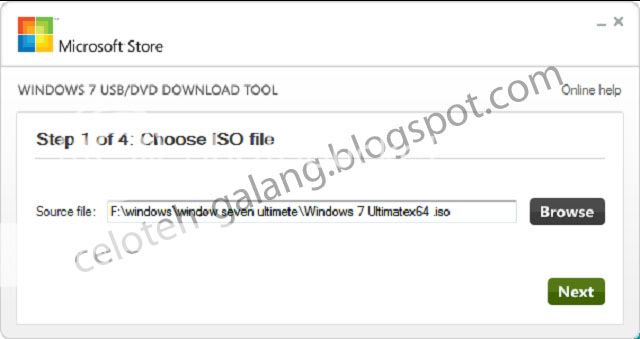
Pada kotak source tentukan file ISO dari Windows 7 anda (Kalau anda belum mempunyai file ISO Windows sebaiknya beli dulu di situs resmi Microsoft atau download di Situs File Sharing kesayangan anda)
4. Selanjutnya Klik Next sehingga muncul gambar seperti di bawah ini

Pilih USB Device untuk membuat Bootable USB lalu akan muncul gambar seperti di bawah ini
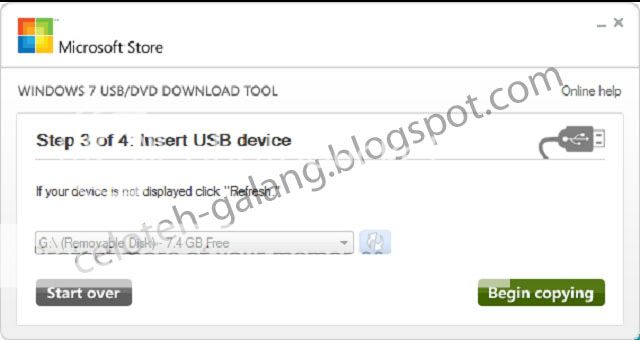
Tentukan lokasi FlashDisk anda yang ingin di jadikan Bootable USB
5. Kemudian klik Begin copying apabila sudah menentukan lokasi FlashDisk, Selanjutnya akan muncul seperti di bawah ini
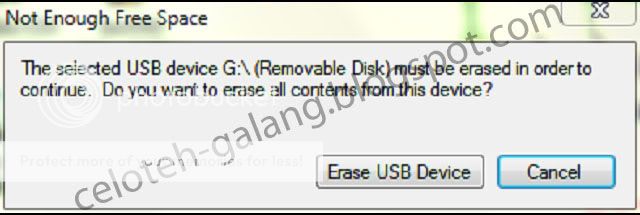
Klik Erase USB Device untuk menghapus semua data-data yang ada di dalam FlasDisk
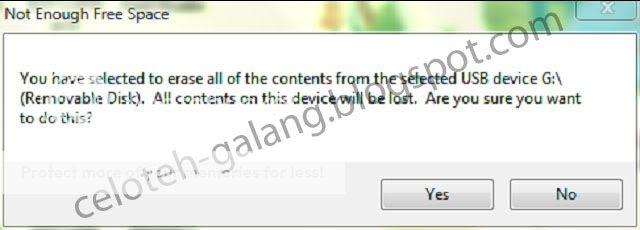
Pilih Yes
6. Proses Bootable USB Divice sedang berlangsung

Sambil menunggu lebih baik baca-baca aja di celoteh-galang.blogspot.com
7. Selesai 
Note:


My Comunity


Contact Me


Tukar Link


